내 프로필
프로필, 보안, 시간대, 사업자 정보 등 개인 설정을 관리하는 방법을 안내합니다.
좌측 메뉴에서 "팀 관리 > 내 프로필"을 클릭하면 프로필 페이지로 이동합니다. 페이지는 탭 방식으로 6개 영역으로 구분됩니다.
① 기본 정보
계정의 기본 프로필 정보를 수정합니다.
| 항목 | 수정 가능 | 설명 |
|---|---|---|
| 이름 | 필수 | 사용자 표시 이름 |
| 이메일 | ❌ (읽기전용) | 로그인 이메일, 변경 불가 |
| 가입일 | ❌ (읽기전용) | 계정 생성 일시 |
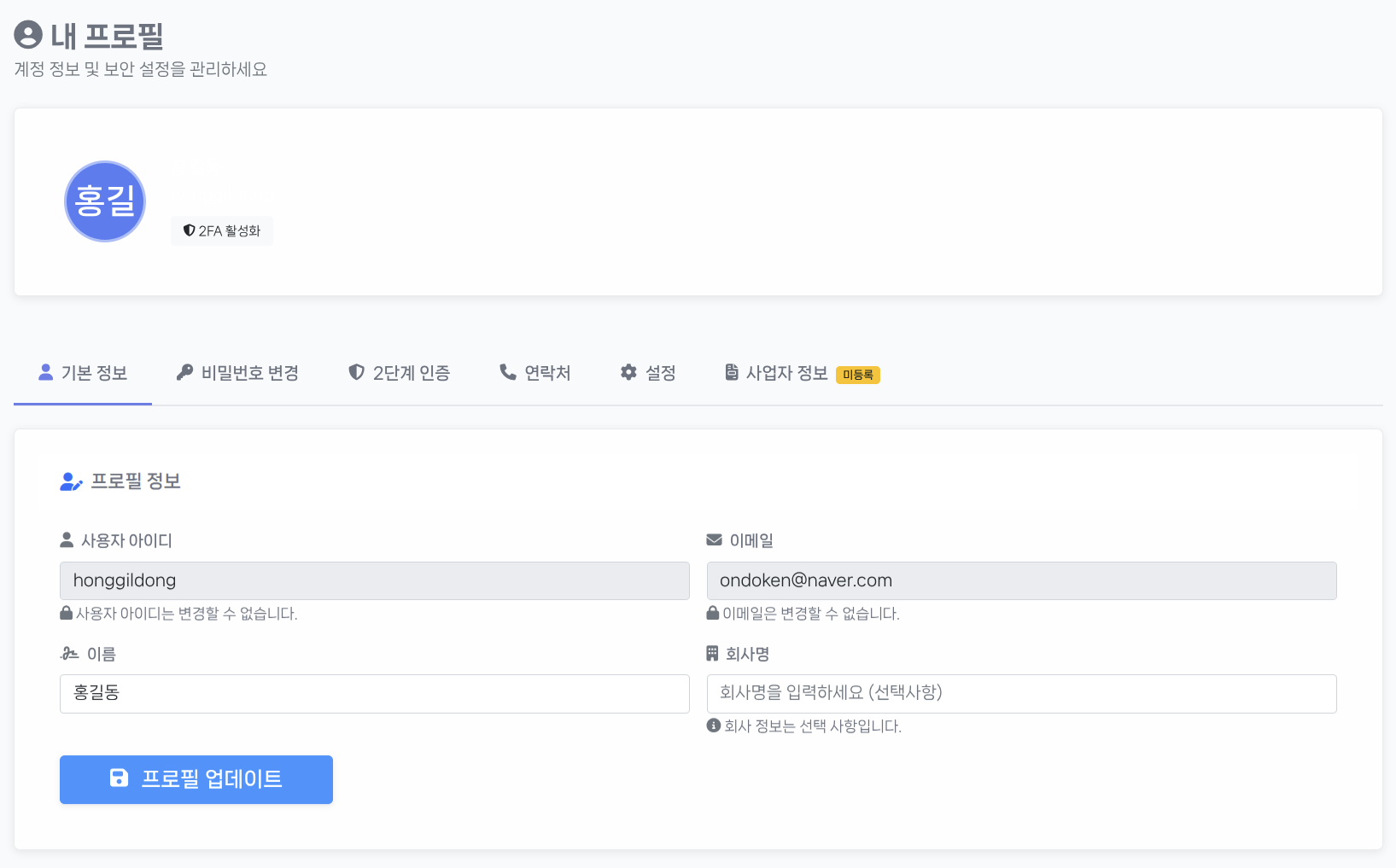
캡처 대상: 설정 페이지의 "기본 정보" 탭
이름, 이메일, 가입일 필드와 수정 버튼이 보이도록 캡처해주세요.
② 비밀번호 변경
현재 비밀번호를 확인한 후 새 비밀번호로 변경합니다.
| 항목 | 설명 |
|---|---|
| 현재 비밀번호 | 기존 비밀번호 입력 (본인 확인용) |
| 새 비밀번호 | 변경할 비밀번호 입력 |
| 비밀번호 확인 | 새 비밀번호 재입력 |
비밀번호 강도 표시
새 비밀번호를 입력하면 실시간으로 비밀번호 강도가 표시됩니다.
| 등급 | 색상 | 조건 |
|---|---|---|
| 약함 | 🔴 빨간색 | 기본 조건 미충족 |
| 보통 | 🟡 노란색 | 최소 8자, 문자+숫자 조합 |
| 강함 | 🟢 녹색 | 8자 이상, 대소문자+숫자+특수문자 |
| 매우 강함 | 🔵 파란색 | 12자 이상, 모든 종류 문자 포함 |
③ 2단계 인증 (2FA)
계정 보안을 강화하기 위한 TOTP 기반 2단계 인증입니다.
최초 2FA 설정 (회원가입 직후)
2FA 재설정
기기를 변경하거나 인증 앱을 재설치한 경우, 내 프로필의 2단계 인증 탭에서 "2FA 재설정" 버튼을 클릭하여 새 QR 코드를 발급받을 수 있습니다.
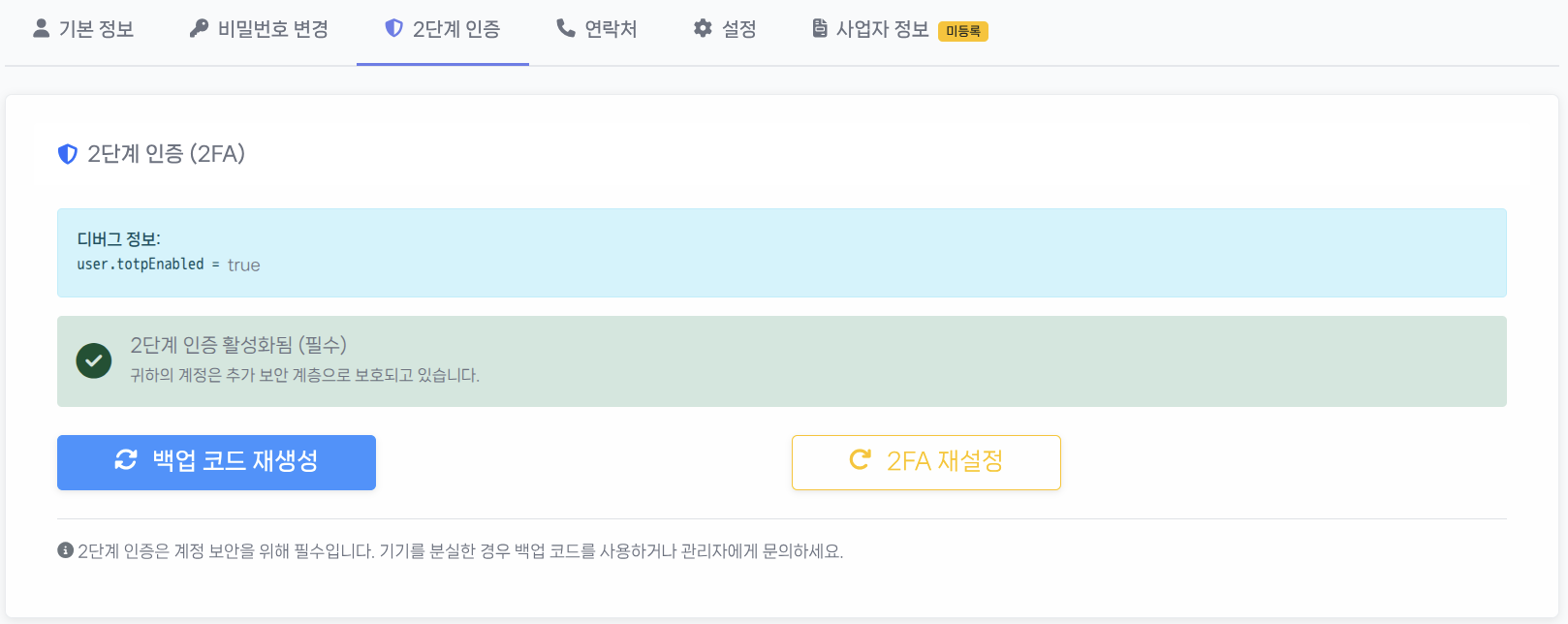
캡처 대상: 내 프로필의 "2단계 인증" 탭
2FA가 활성화된 상태에서 "2FA 재설정" 버튼이 보이는 화면을 캡처해주세요.
④ 연락처 설정
알림 수신 및 비상 연락용 전화번호를 등록합니다.
| 항목 | 설명 |
|---|---|
| 전화번호 | 서비스 알림 및 긴급 연락용 전화번호 |
⑤ 설정 (시간대 & 언어)
통계 및 리포트에 사용되는 시간대와 이메일 알림 언어를 설정합니다.
시간대 설정
| 시간대 | UTC 오프셋 |
|---|---|
| Asia/Seoul (기본값) | UTC+9 |
| Asia/Tokyo | UTC+9 |
| Asia/Shanghai | UTC+8 |
| Asia/Singapore | UTC+8 |
| America/New_York | UTC-5 |
| America/Los_Angeles | UTC-8 |
| Europe/London | UTC+0 |
| Europe/Paris | UTC+1 |
| Pacific/Auckland | UTC+12 |
주요 사용언어 설정
이메일 알림의 언어를 설정합니다.
| 언어 | 설명 |
|---|---|
| 한국어 (기본값) | 이메일 알림을 한국어로 수신 |
| English | 이메일 알림을 영어로 수신 |
⑥ 사업자 정보
세금계산서 발행 및 사업자 인증에 필요한 정보를 입력합니다.
| 항목 | 필수 | 설명 |
|---|---|---|
| 사업자등록번호 | 필수 | 10자리 사업자등록번호 (예: 123-45-67890) |
| 대표자명 | 필수 | 사업자등록증상의 대표자 이름 |
| 세금계산서 수신 이메일 | 필수 | 세금계산서를 수신할 이메일 주소 |
| 사업자등록증 첨부 | 선택 | 사업자등록증 파일 업로드 |
파일 업로드 제한
- 허용 형식: JPG, PNG, PDF
- 최대 파일 크기: 10MB
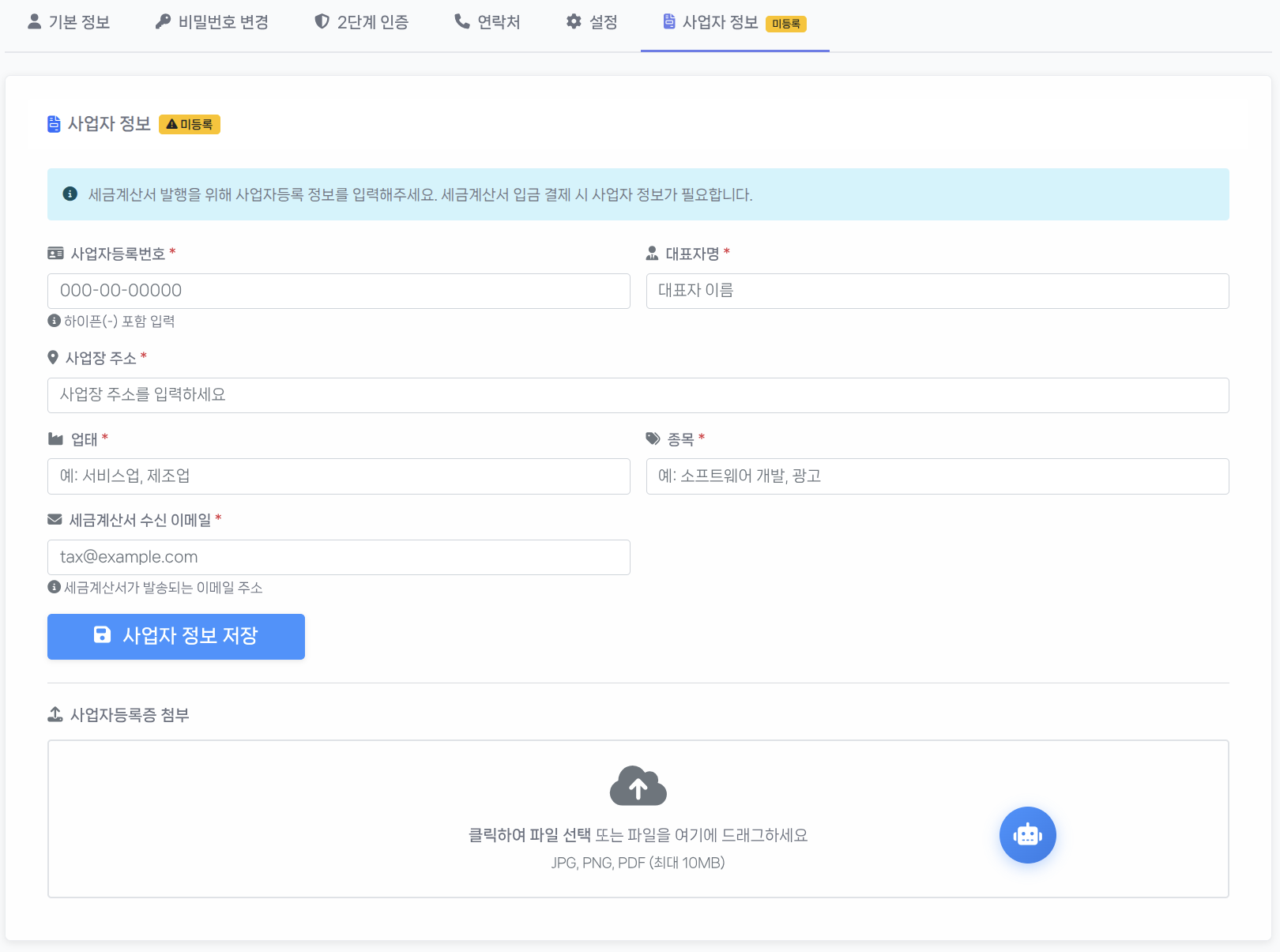
캡처 대상: 설정 페이지의 "사업자 정보" 탭
사업자등록번호, 대표자명, 이메일 입력 필드와 파일 업로드 영역이 보이도록 캡처해주세요.