커스텀 도메인
자체 도메인을 연결하여 브랜딩된 단축 URL을 사용하는 방법을 안내합니다.
참고사전 요구사항
커스텀 도메인을 사용하려면 CUSTOM_DOMAIN 애드온 구독이 필요합니다.
도메인 유형
두 가지 유형의 커스텀 도메인을 사용할 수 있습니다.
| 유형 | 형식 | 설정 방법 | SSL |
|---|---|---|---|
| 플랫폼 서브도메인 | myname.fplink.net | 관리자 승인만으로 즉시 활성화 | 자동 (와일드카드 인증서) |
| 외부 도메인 | link.mycompany.com | DNS CNAME 설정 + 관리자 승인 + SSL 인증서 발급 | Google Certificate Manager 자동 발급 |
플랫폼 서브도메인 등록
*.fplink.net 형식의 서브도메인은 별도 DNS 설정 없이 관리자 승인만으로 사용할 수 있습니다.
"새 도메인 생성" 클릭
커스텀 도메인 목록 페이지에서 "새 도메인 생성" 버튼을 클릭합니다.
서브도메인 입력
모달에서 원하는 서브도메인을 입력합니다.
예: mycompany → mycompany.fplink.net
승인 대기
관리자가 승인하면 즉시 활성화됩니다. 상태가 "인증 완료(VERIFIED)"로 변경됩니다.
외부 도메인 등록
자체 도메인(예: link.mycompany.com)을 연결하려면 DNS 설정이 필요합니다.
"새 도메인 생성"에서 외부 도메인 입력
연결할 도메인 전체를 입력합니다. 예: link.mycompany.com
DNS CNAME 설정 (2개)
도메인 등록 후 표시되는 DNS 설정 정보를 도메인 관리 업체(가비아, AWS Route53 등)에서 설정합니다.
| 용도 | 레코드 타입 | 값 |
|---|---|---|
| ① 도메인 소유권 확인 | CNAME | Google Certificate Manager에서 제공하는 검증 레코드 |
| ② 트래픽 라우팅 | A | 34.49.165.196 (로드밸런서 IP) |
DNS 전파 대기
DNS 변경이 전파되는 데 몇 분에서 최대 48시간이 소요될 수 있습니다.
"인증 확인" 버튼을 클릭하여 상태를 확인할 수 있습니다.
SSL 인증서 자동 발급
DNS 검증이 완료되면 Google Certificate Manager가 자동으로 SSL 인증서를 발급합니다.
HTTPS가 활성화되면 도메인 상태가 "인증 완료(VERIFIED)"로 변경됩니다.
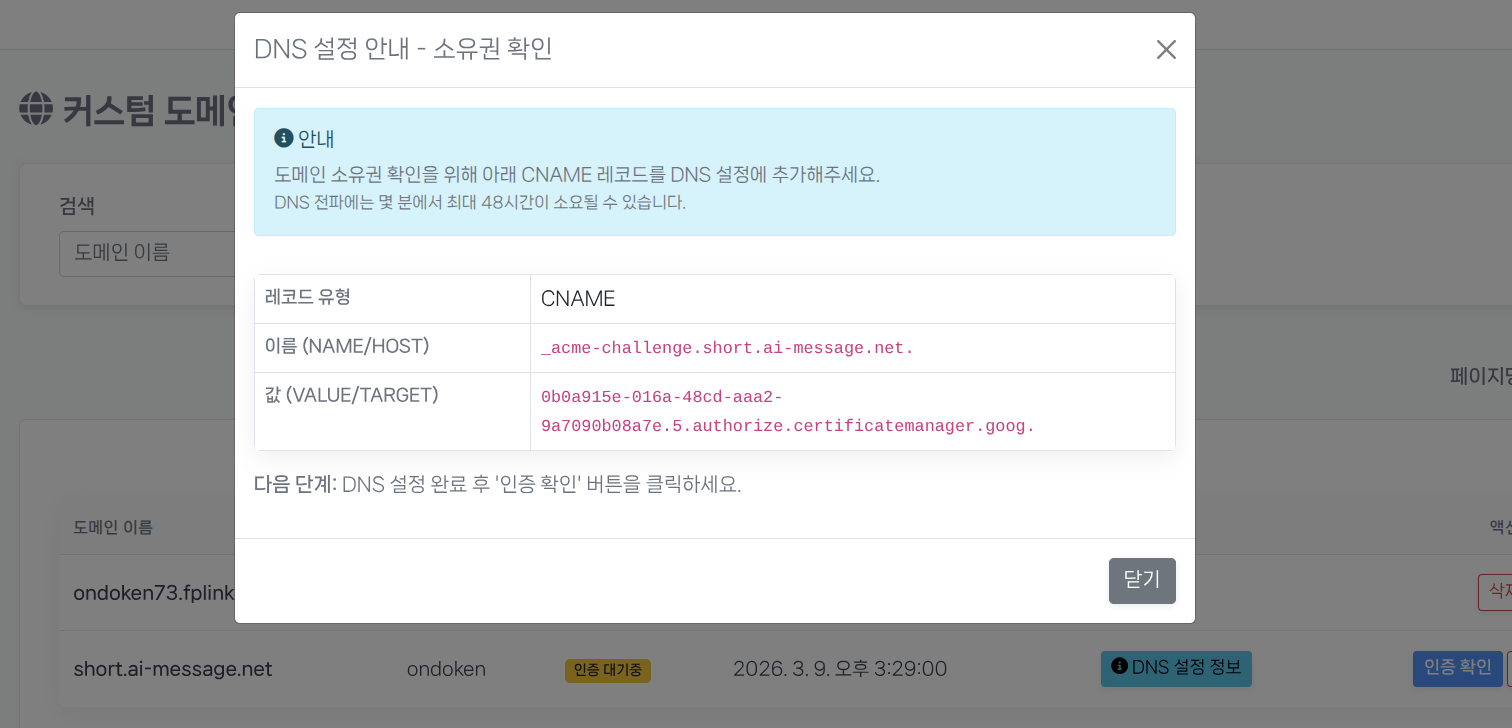
캡처 대상: 커스텀 도메인 목록 페이지에서 DNS 설정 안내가 보이는 화면
도메인 상태가 "인증 대기중(PENDING)"인 행을 펼쳐서 CNAME 레코드 정보가 표시된 상태를 캡처해주세요.
도메인 소유권 확인용 CNAME과 트래픽 라우팅용 CNAME이 모두 보여야 합니다.
도메인 상태
| 상태 | 색상 | 의미 |
|---|---|---|
| 인증 대기중 (PENDING) | 🟡 노란색 | DNS 설정 대기 중 또는 전파 중 |
| 인증 완료 (VERIFIED) | 🟢 녹색 | 도메인 연결 및 SSL 활성화 완료 |
| 인증 실패 (FAILED) | 🔴 빨간색 | DNS 설정 오류 또는 검증 실패 |
도메인 삭제
- 플랫폼 서브도메인: 즉시 삭제 가능
- 외부 도메인: 관리자 승인 후 삭제 (로드 밸런서 설정 해제 필요)
주의도메인 삭제 시 주의
도메인을 삭제하면 해당 도메인으로 생성된 모든 단축 URL과 캠페인 링크가 작동하지 않습니다.
삭제 전 반드시 영향 범위를 확인해주세요.
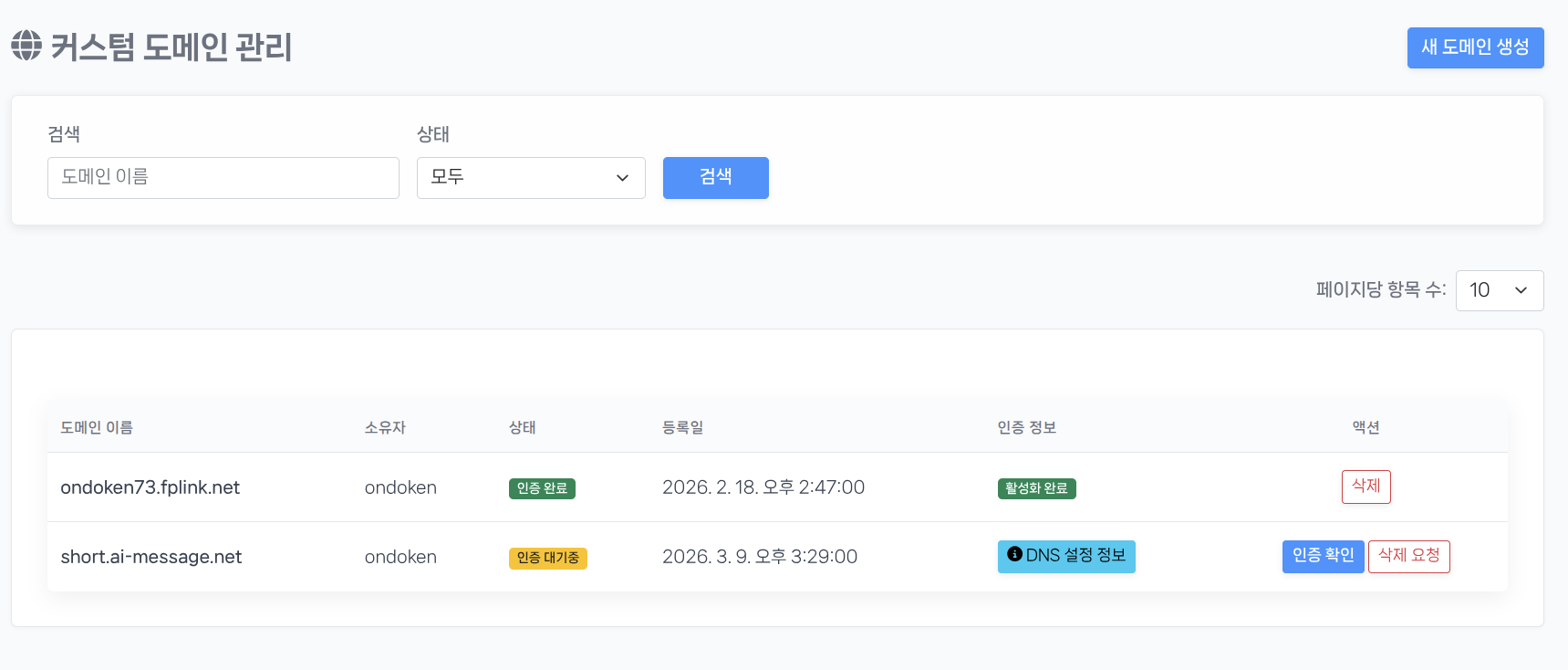
캡처 대상: 커스텀 도메인 목록 페이지 전체
"새 도메인 생성" 버튼, 필터(검색, 상태), 도메인 목록 테이블이 보이도록 캡처해주세요.
가능하면 VERIFIED(녹색)와 PENDING(노란색) 상태의 도메인이 모두 보이면 좋습니다.