대시보드
서비스 현황을 한눈에 파악할 수 있는 대시보드 화면을 소개합니다.
대시보드 개요
로그인하면 가장 먼저 표시되는 화면입니다. URL, 캠페인, 앱, 세션 등 주요 지표를 카드 형태로 보여주며, 쿼터 사용량과 상위 항목을 빠르게 확인할 수 있습니다.
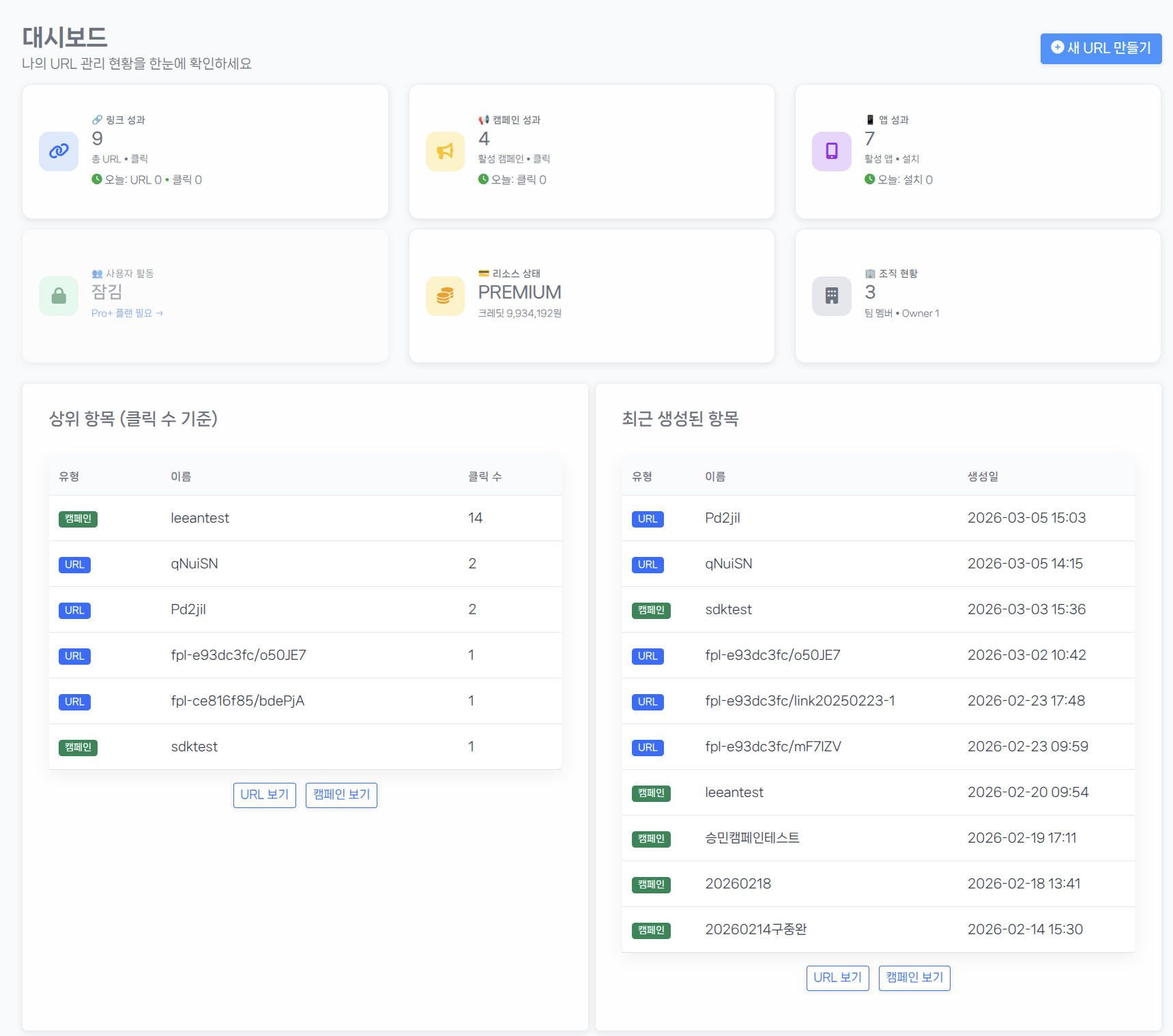
캡처 대상: 대시보드 페이지 상단 영역 (전체 스크롤 최상단)
"대시보드" 타이틀, 6개의 퀵 통계 카드(링크 성과, 캠페인 성과, 앱 성과, 사용자 활동, 리소스 상태, 조직 현황)가
그리드로 표시된 영역을 캡처해주세요.
퀵 통계 카드
대시보드 상단에 6개의 통계 카드가 표시됩니다. 구독 플랜에 따라 일부 카드가 비활성화될 수 있습니다.
| 카드 | 표시 정보 | 필요 조건 |
|---|---|---|
| 🔗 링크 성과 | 총 URL 수, 총 클릭 수, 오늘 생성한 URL, 오늘 클릭 수 | URL 보기 권한 |
| 📢 캠페인 성과 | 활성 캠페인 수, 총 클릭 수, 오늘 클릭 수 | 캠페인 보기 권한 |
| 📱 앱 성과 | 활성 앱 수, 총 설치 수, 오늘 설치 수 | Starter 이상 플랜 (딥링크 기능) |
| 👥 사용자 활동 | 총 세션 수, 총 이벤트 수, 오늘 세션/이벤트 | Premium 이상 플랜 (세션 추적 기능) |
| 💳 리소스 상태 | 현재 플랜명(FREE/STARTER/PRO/PREMIUM), 크레딧 잔액 | 항상 표시 |
| 🏢 조직 현황 | 총 멤버 수, 역할 분포 | Pro 이상 플랜 (팀 조직 기능) |
쿼터 사용량
현재 플랜에서 사용 가능한 리소스와 실제 사용량을 표시합니다. 각 항목에는 사용량/한도와 함께 진행 바(Progress Bar)가 표시되며, 사용률에 따라 색상이 바뀝니다 (초록 → 노랑 → 빨강).
| 항목 | 설명 | 표시 형식 |
|---|---|---|
| URL 생성 | 생성한 단축 URL 수 / 전체 한도 | 진행 바 + 숫자 |
| 월 캠페인 | 이번 달 생성한 캠페인 수 / 전체 한도 | 진행 바 + 숫자 |
| 앱 | 등록한 앱 수 / 전체 한도 | 진행 바 + 숫자 |
| 커스텀 도메인 | 연결한 도메인 수 / 전체 한도 | 진행 바 + 숫자 |
| 월간 클릭 수 | 이번 달 발생한 총 클릭 수 / 월간 클릭 한도 | 진행 바 + 숫자 (전체 너비) |
| 데이터 보관 기간 | 통계 데이터 보관 일수 (또는 무제한) | 텍스트만 표시 |
- 한도가 무제한(-1)인 항목은 진행 바 없이 "사용량 (무제한)"으로 표시됩니다.
- 사용률이 80% 이상이면 "플랜 업그레이드" 버튼이 나타납니다.
- 사용률이 100%에 도달하면 쿼터 초과 경고 모달이 한 번 표시됩니다.
- 월간 클릭 수가 90% 이상이면 클릭 바 아래에 경고 메시지가 표시됩니다.
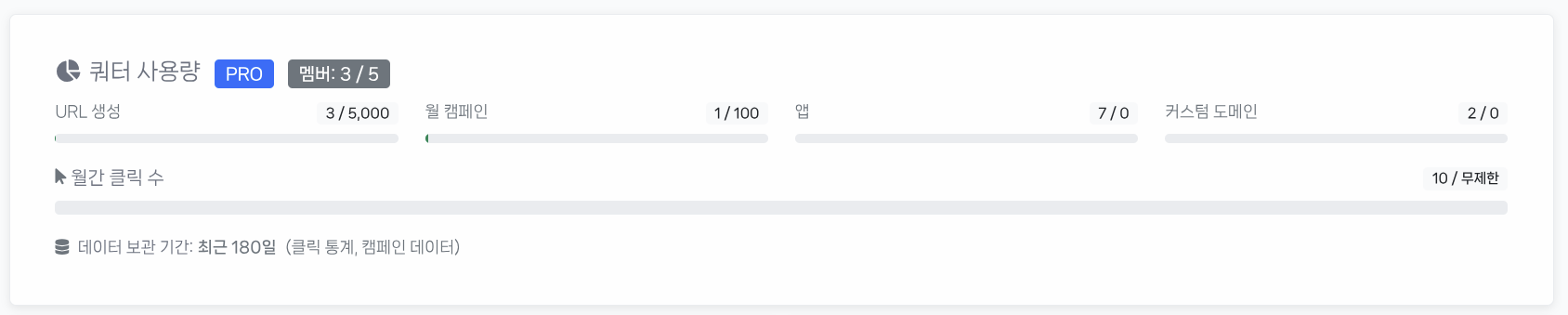
캡처 대상: 대시보드의 "쿼터 사용량" 섹션
각 항목별 진행 바와 사용량/한도 숫자가 보이도록 캡처해주세요.
"플랜 업그레이드" 버튼도 포함되면 좋습니다.
상위 항목
클릭 수 기준으로 가장 인기 있는 URL과 캠페인이 테이블로 표시됩니다. 각 항목의 유형(URL/캠페인), 이름, 클릭 수를 확인할 수 있으며, "URL 보기", "캠페인 보기" 링크를 클릭하면 해당 목록 페이지로 이동합니다.
알림
대시보드에 표시될 수 있는 경고 알림입니다.
- 백업 코드 부족 경고 — 2FA 백업 코드가 부족할 때 표시됩니다. 프로필에서 재생성하세요.
- 크레딧 잔액 부족 경고 — 크레딧 잔액이 낮을 때 충전을 안내합니다.
- 권한 부족 알림 — 조직 내 권한이 제한된 경우 안내 메시지가 표시됩니다.