앱 관리
iOS, Android, Web 앱을 등록하고 딥링크 및 세션 추적을 설정하는 방법을 안내합니다.
앱 목록
앱 관리 메뉴에서 등록된 모든 앱을 확인할 수 있습니다.
목록 항목
| 컬럼 | 설명 |
|---|---|
| 아이콘 | 앱 아이콘 이미지 (설정한 경우) |
| 플랫폼 | iOS / Android / Web 뱃지 |
| 앱 이름 | 등록한 앱 이름 |
| 앱 ID | Bundle ID (iOS) / Package Name (Android) |
| 고유 경로 | URL에 포함되는 앱 경로 (iOS/Android만) |
| 작성자 | 앱 등록자 |
앱별 액션
- 📊 앱 설치 통계 — 설치 추적 결과 확인
- ✏️ 수정 — 앱 설정 편집
- 🔍 딥링크 검증 — Universal Links / App Links 동작 테스트 (iOS/Android만)
- 🔑 API 키 — 모바일 SDK API 키 확인
- 🗺️ 사용자 여정 분석 — 해당 앱의 플랫폼 전환 세션 분석
- 🗑️ 삭제 — 앱 삭제 (확인 대화상자 표시)
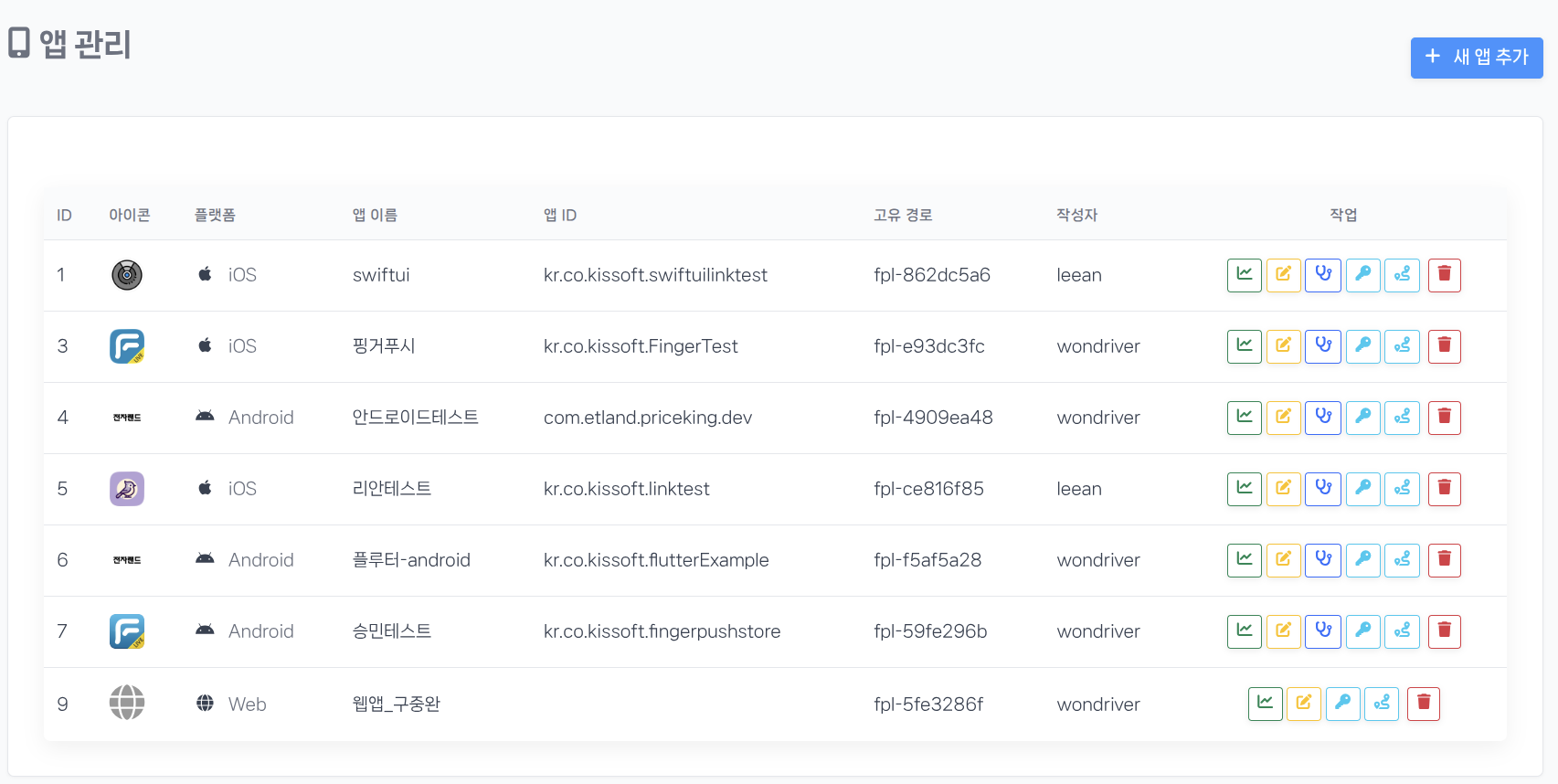
캡처 대상: 앱 관리 목록 페이지
iOS, Android, Web 앱이 각각 1개 이상 등록된 상태가 이상적입니다.
"새 앱 추가" 버튼, 앱 목록 테이블, 각 행의 플랫폼 뱃지가 보이도록 캡처해주세요.
iOS 앱 등록
iOS 앱을 등록하면 Universal Links를 통한 딥링크와 앱 설치 추적이 가능합니다.
| 항목 | 필수 | 설명 |
|---|---|---|
| 앱 이름 | 필수 | 조직 내 유일한 이름. 입력 시 중복 확인 자동 진행 |
| Bundle ID | 필수 | 역도메인 형식 (예: com.company.myapp). 입력 후 "자동 정보 가져오기"로 스토어에서 앱 정보 확인 가능 |
| Apple Team ID | 필수 | 10자 영숫자. Apple Developer 계정에서 확인 (Universal Links 필수) |
| 앱 스킴 | 딥링크 URL Scheme (예: myapp). :// 제외 | |
| 스토어 URL | App Store URL. "자동 생성" 버튼으로 자동 입력 가능 | |
| 앱 아이콘 URL | "자동 가져오기" 버튼으로 앱스토어에서 아이콘 자동 로드 |
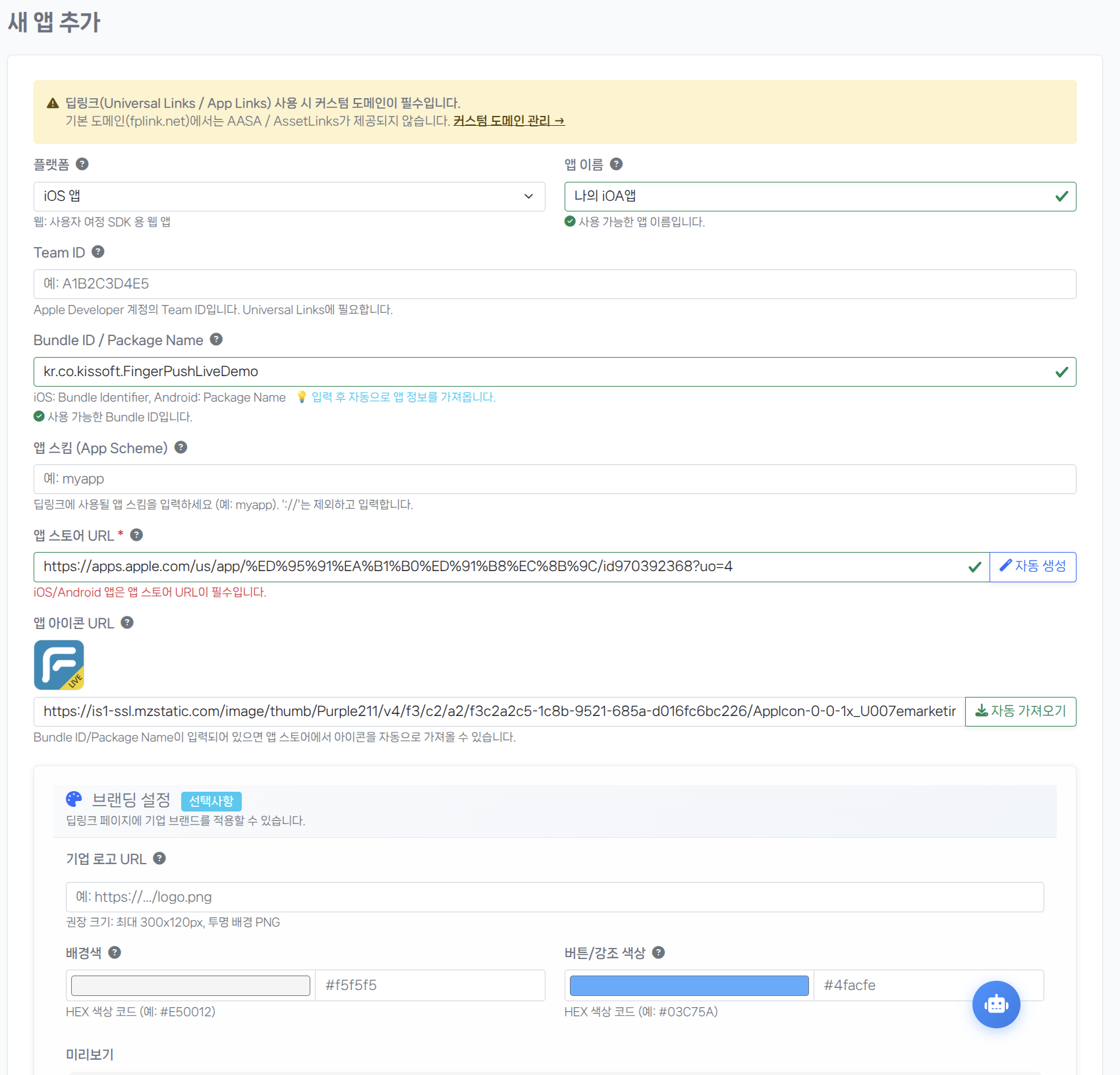
캡처 대상: iOS 앱 등록 폼
플랫폼 "iOS앱" 선택 상태, 앱 이름, Bundle ID, Apple Team ID, 앱 스킴 입력 필드가
모두 보이도록 캡처해주세요. "자동 정보 가져오기" 버튼도 포함하면 좋습니다.
Android 앱 등록
Android 앱을 등록하면 App Links를 통한 딥링크와 앱 설치 추적이 가능합니다.
| 항목 | 필수 | 설명 |
|---|---|---|
| 앱 이름 | 필수 | 조직 내 유일 |
| Package Name | 필수 | 역도메인 형식 (예: com.company.myapp) |
| SHA256 Fingerprints | 필수 | 앱 서명 인증서 지문. 여러 개는 쉼표 또는 줄바꿈으로 구분 (App Links 필수) |
| 앱 스킴 | 딥링크 URL Scheme | |
| 스토어 URL | Google Play Store URL | |
| 앱 아이콘 URL | 앱 아이콘 이미지 URL |
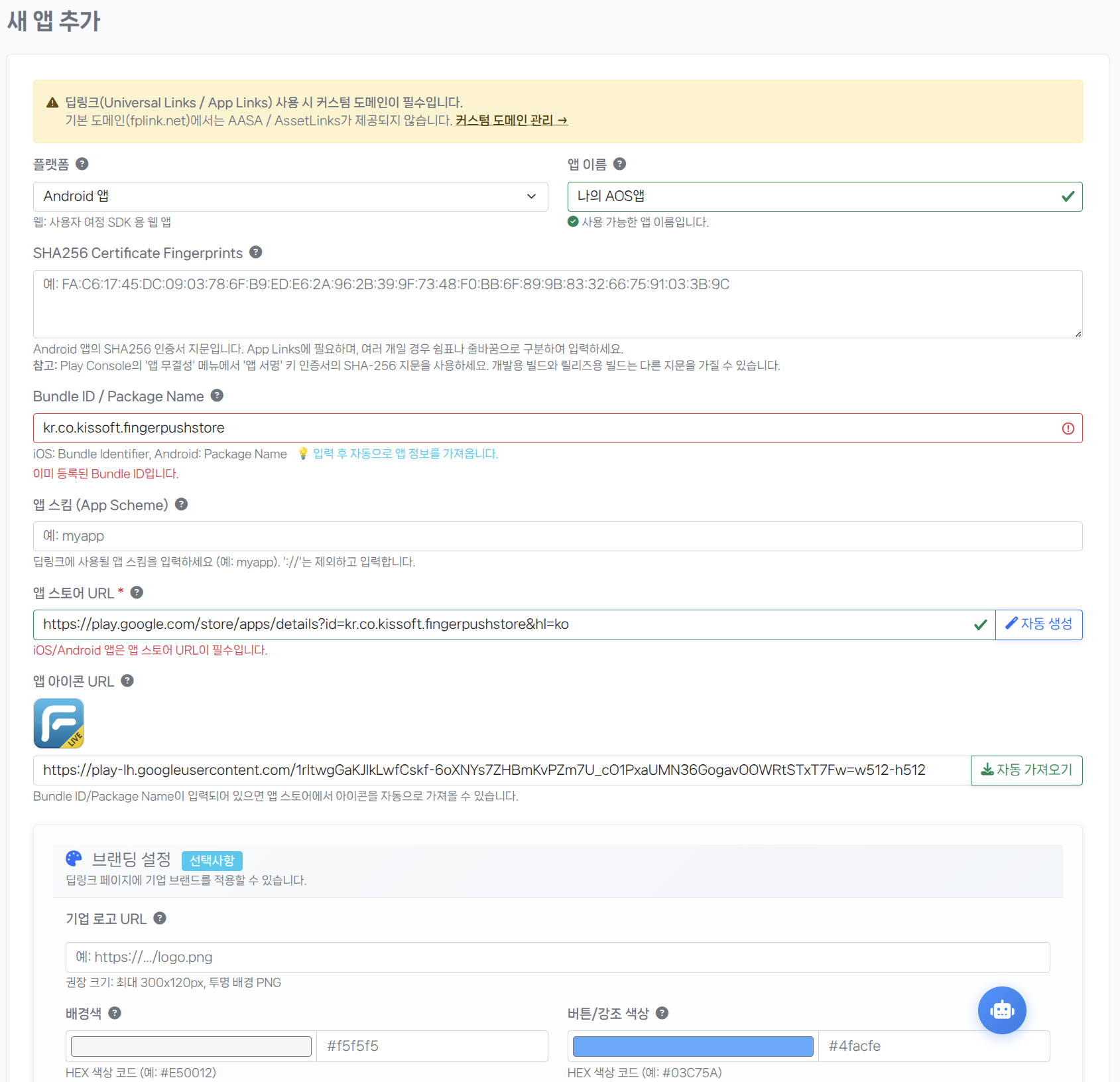
캡처 대상: Android 앱 등록 폼
플랫폼 "Android앱" 선택 상태, Package Name, SHA256 Fingerprints 입력 필드가 보이도록 캡처해주세요.
Web 앱 등록
Web 앱은 모바일 딥링크 없이 세션 추적 및 사용자 여정 분석을 위해 사용됩니다. 웹 프로젝트에서 사용자 행동을 분석하고 싶을 때 등록합니다.
| 항목 | 필수 | 설명 |
|---|---|---|
| 앱 이름 | 필수 | 조직 내 유일 |
| Bundle ID | 필수 | 웹사이트 도메인 또는 식별자 (예: com.company.web) |
- 딥링크/Universal Links/App Links를 사용하지 않습니다
- URL/캠페인에 연결해도 URL 경로에 앱 경로가 추가되지 않습니다
- 따라서 생성 후에도 자유롭게 변경할 수 있습니다
- Web SDK를 연동하면 세션 추적, 사용자 여정 분석, 사용자 여정 분석이 가능합니다
브랜딩 설정
iOS/Android 앱의 딥링크 중간 페이지에 기업 브랜딩을 적용할 수 있습니다.
| 항목 | 설명 |
|---|---|
| 기업 로고 URL | 딥링크 페이지 상단에 표시. 권장 크기: 300×120px, 투명 PNG |
| 배경색 | 페이지 배경 HEX 색상 (기본: #f5f5f5). 컬러 피커로 선택 |
| 버튼/강조 색상 | "앱 열기" 버튼 색상 (기본: #4facfe). 컬러 피커로 선택 |
설정을 변경하면 우측에 실시간 미리보기가 업데이트되어 결과를 확인할 수 있습니다.
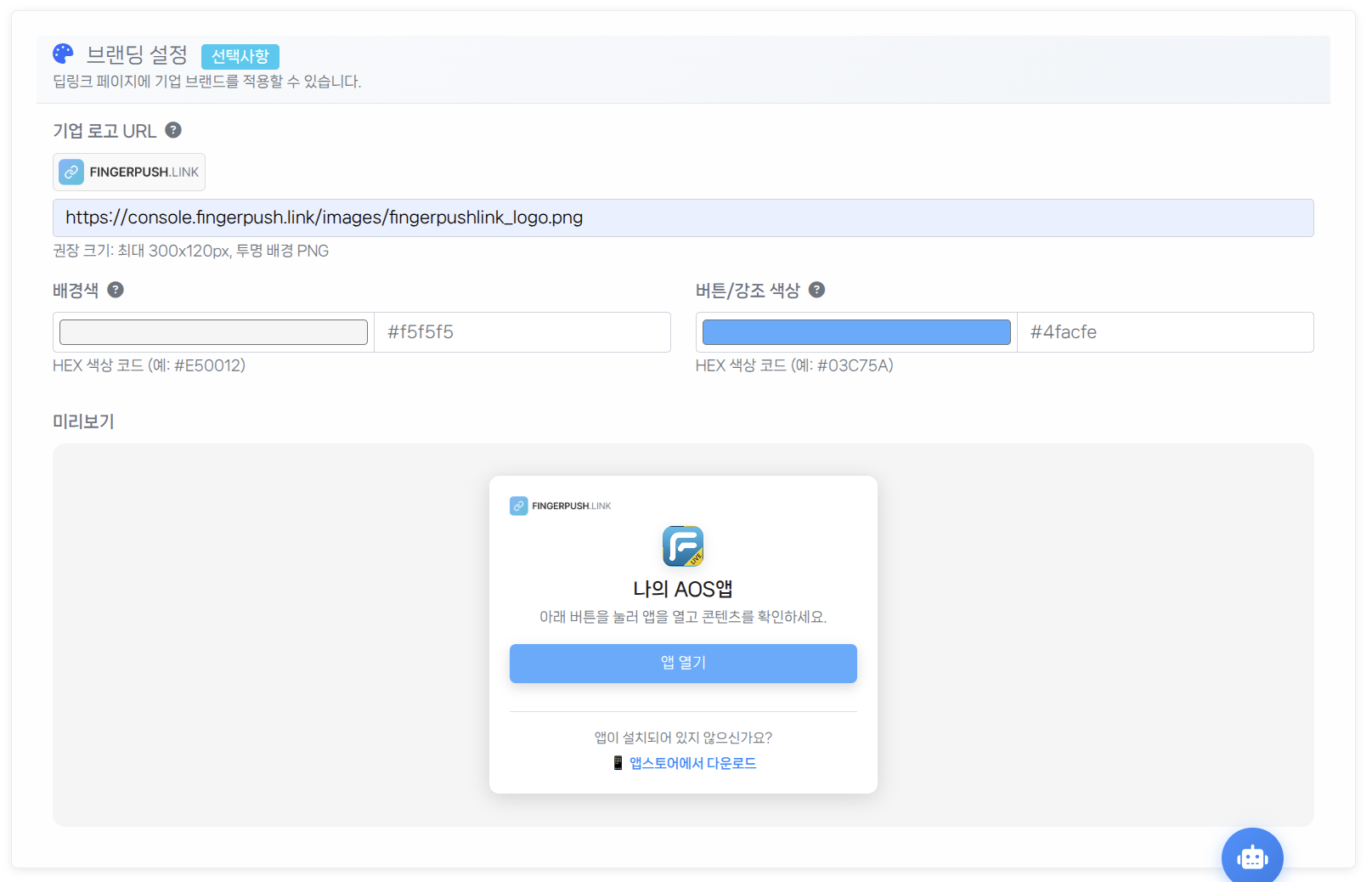
캡처 대상: 앱 등록/수정 폼의 브랜딩 설정 영역
로고 URL 입력, 컬러 피커, 그리고 우측의 실시간 미리보기 카드가 보이도록 캡처해주세요.
가능하면 커스텀 색상이 적용된 상태로 캡처하세요.
앱 설치 추적
단축 URL/캠페인 클릭 → 앱 설치 경로를 추적합니다. 사이드바의 앱 설치 추적 메뉴 또는 앱 목록의 📊 버튼으로 확인할 수 있습니다.