시작하기
FINGERPUSH.LINK 서비스를 이용하기 위한 회원가입, 로그인, 보안 설정을 안내합니다.
회원가입
FINGERPUSH.LINK 서비스를 이용하려면 먼저 계정을 등록해야 합니다.
| 항목 | 설명 |
|---|---|
| 사용자 아이디 | 4~20자. 입력 즉시 중복 여부가 자동 확인됩니다. |
| 이름 | 실명 또는 닉네임 |
| 회사명 | (선택) 소속 회사명 |
| 이메일 | 인증 메일 수신용 이메일 주소. 입력 즉시 중복 확인이 자동으로 진행됩니다. |
| 전화번호 | 010-0000-0000 형식. 하이픈이 자동 입력됩니다. |
| 비밀번호 | 8자 이상, 대·소문자 + 숫자 + 특수문자 포함 권장. 입력 시 강도 표시(약함/보통/강함/매우 강함)가 나타납니다. |
| 이용약관 동의 | 이용약관 및 개인정보처리방침에 동의합니다. (필수) |
- 이메일 인증이 필요한 이유 안내 (계정 보안, 알림 수신, 전체 기능 이용)
- "이메일 주소 인증하기" 버튼 (파란색 큰 버튼)
- 버튼이 작동하지 않을 경우를 위한 인증 링크 URL
- 인증 성공: "이메일 인증 완료 — 회원가입이 성공적으로 완료되었습니다." 메시지가 표시되고, 3초 후 로그인 페이지로 자동 이동됩니다.
- 인증 실패: 인증 링크가 만료(24시간)되었거나 유효하지 않은 경우 실패 메시지가 표시됩니다. 이때 회원가입을 다시 진행하거나, 로그인 페이지에서 인증 이메일을 재요청할 수 있습니다.
- 스팸/정크 메일함을 확인해 주세요.
- 로그인 페이지에서 아이디를 입력하고 로그인을 시도하면, "인증 이메일 재전송" 링크가 표시됩니다. 이 링크를 클릭하면 인증 메일이 다시 발송됩니다.
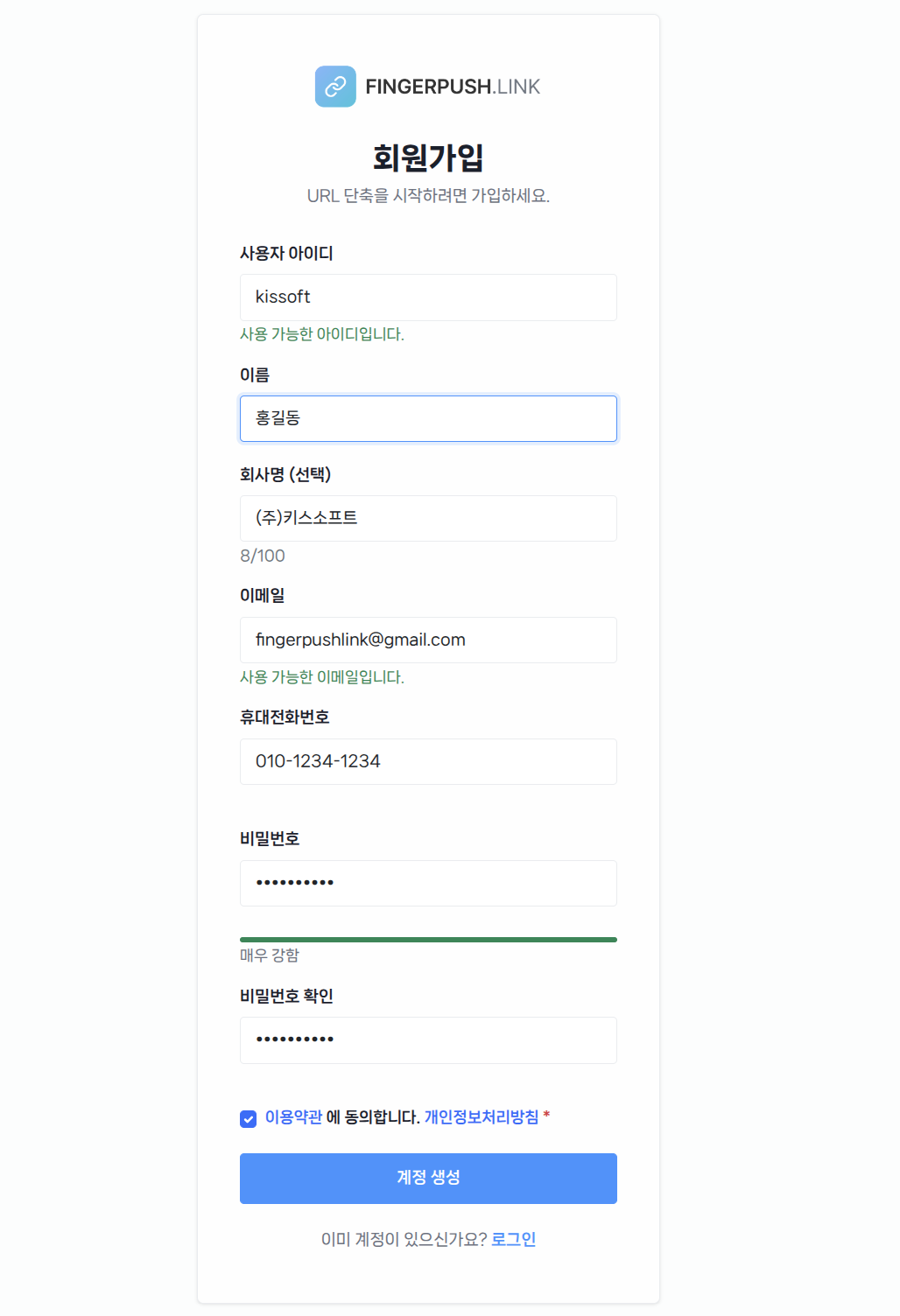
캡처 대상: 회원가입 페이지 전체 화면
사용자 아이디, 이름, 이메일, 전화번호, 비밀번호(강도 표시 포함) 필드가 모두 보이도록 캡처해주세요.
비밀번호 강도가 "강함" 이상으로 표시된 상태가 이상적입니다.
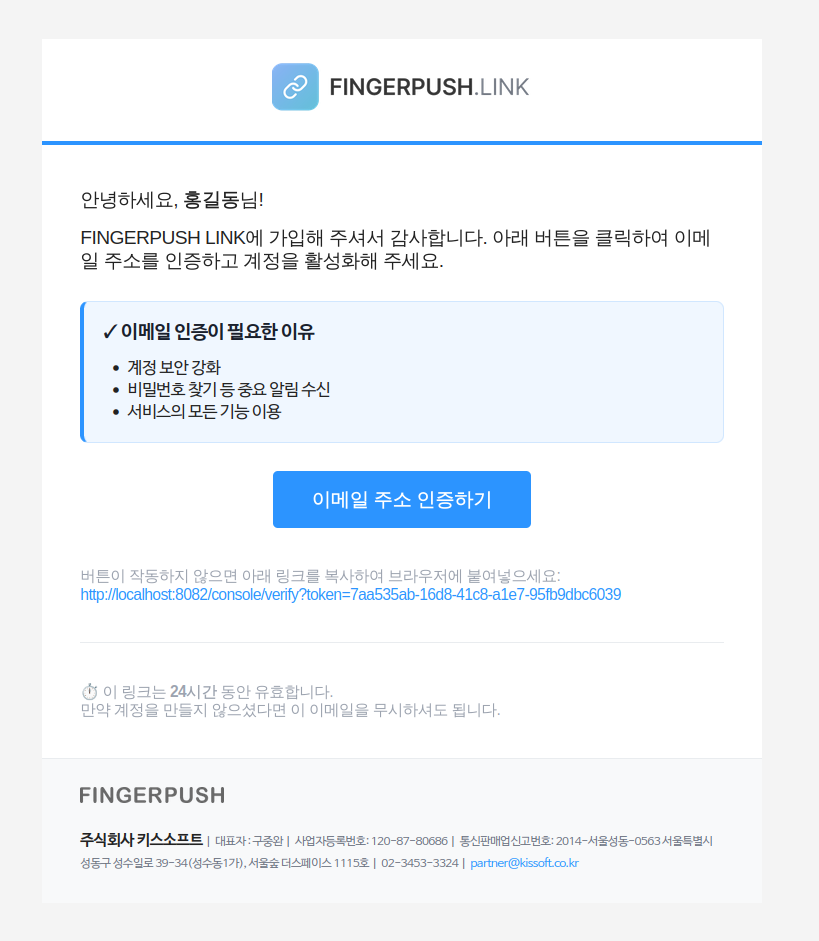
캡처 대상: 수신된 인증 이메일 본문
"이메일 주소 인증하기" 버튼과 인증 안내 내용이 보이도록 캡처해주세요.
캡처 대상: 이메일 인증 성공 페이지
"이메일 인증 완료" 체크 아이콘, 성공 메시지, "로그인하여 2FA 설정하기" 버튼이 보이도록 캡처해주세요.
로그인
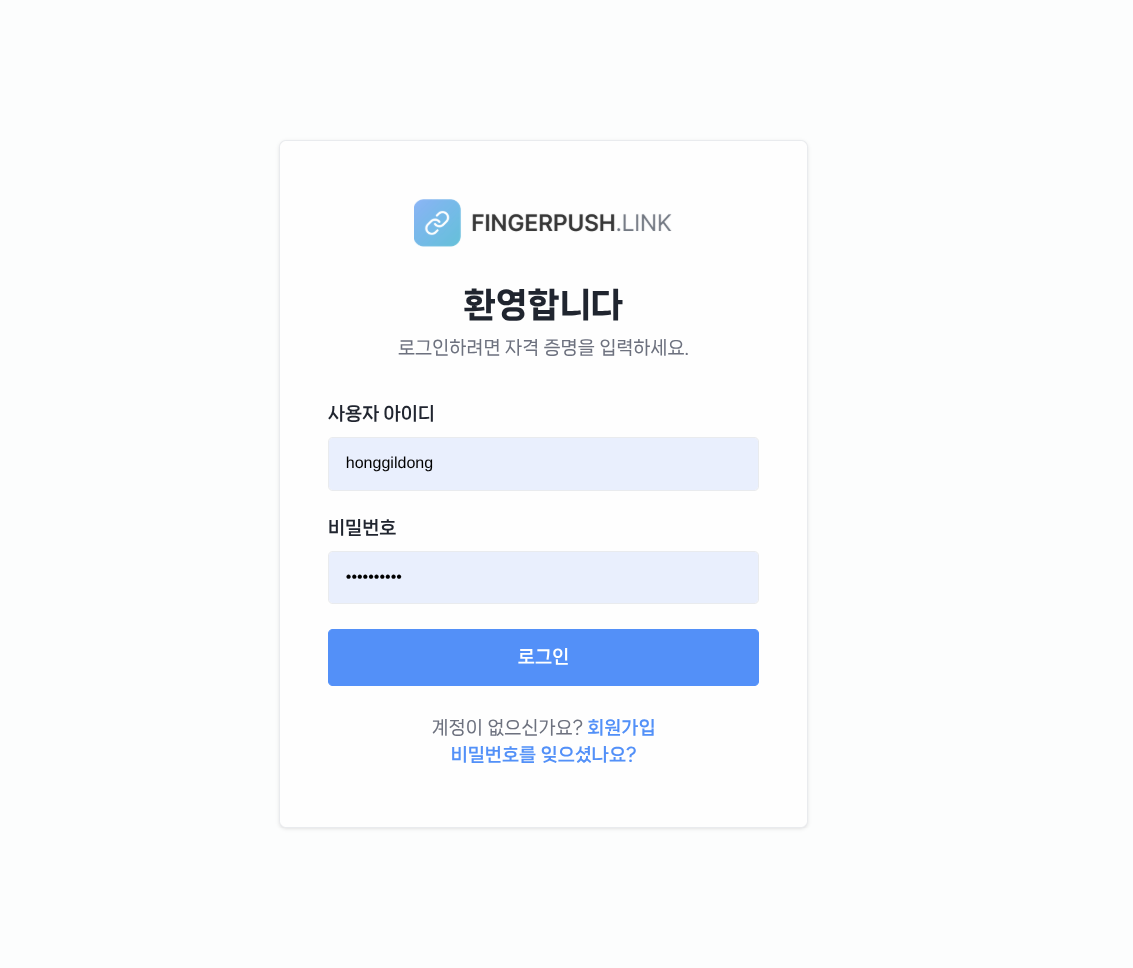
가입한 계정으로 콘솔에 로그인합니다.
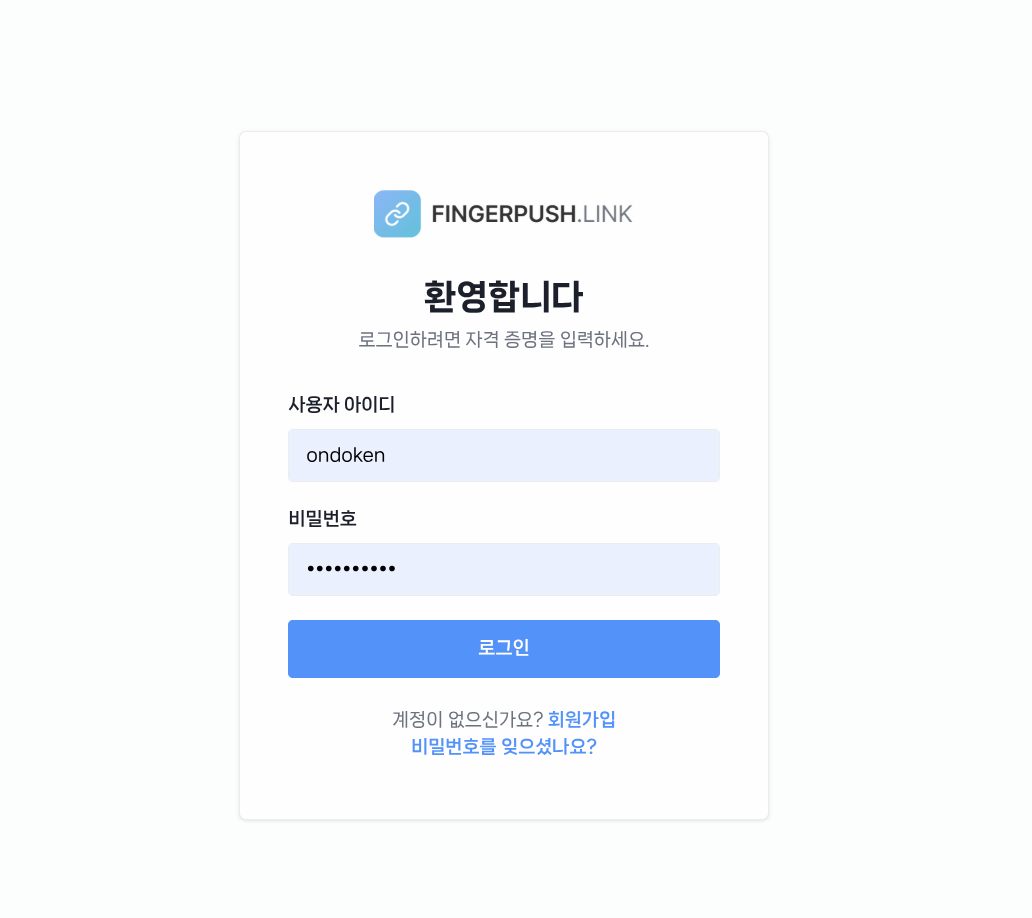
캡처 대상: 로그인 페이지
사용자 아이디, 비밀번호 입력 필드와 "로그인" 버튼, 하단의 "회원가입" / "비밀번호를 잊으셨나요?" 링크가 보이도록 캡처해주세요.
비밀번호 분실
비밀번호를 잊은 경우, 로그인 페이지의 "비밀번호를 잊으셨나요?" 링크를 클릭합니다. 사용자 아이디를 입력하면 가입 시 등록한 이메일로 임시 비밀번호가 발송됩니다. 임시 비밀번호로 로그인한 후 프로필 설정에서 새 비밀번호로 변경해주세요.
2단계 인증(2FA) 설정
계정 보안 강화를 위해 2단계 인증(TOTP 방식)을 설정할 수 있습니다. 2FA가 활성화되면 로그인 시 비밀번호 외에 인증 앱의 일회용 코드를 추가로 입력해야 합니다.
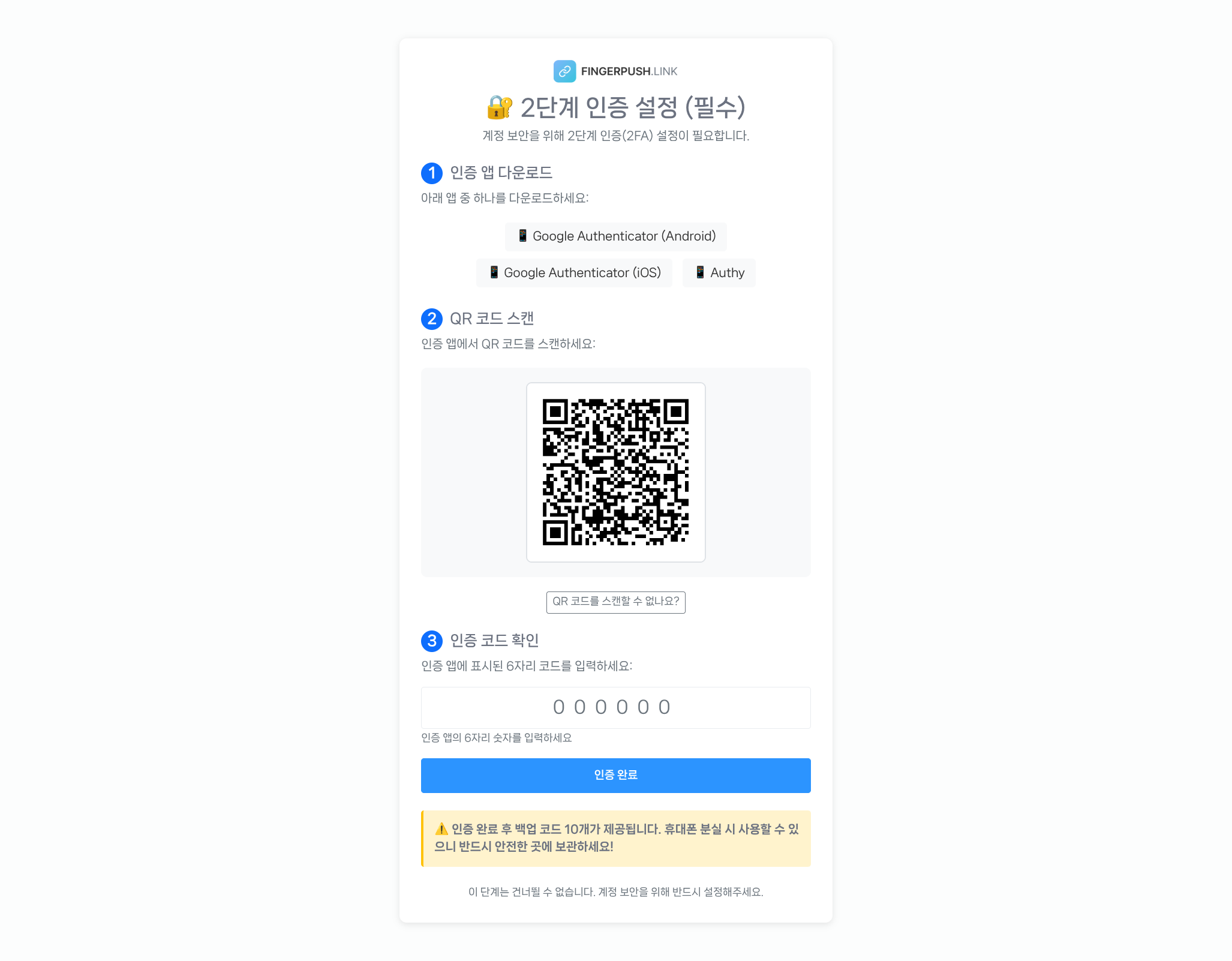
캡처 대상: 2FA 설정 페이지 - QR 코드 스캔 화면
QR 코드, 수동 입력 키 영역, 6자리 인증 코드 입력 필드가 보이도록 캡처해주세요.
(보안을 위해 실제 QR 코드와 키 값은 모자이크 처리 필요)
콘솔 화면 구성
로그인하면 콘솔 화면이 나타납니다. 주요 구성 요소를 소개합니다.
사이드바 메뉴
좌측 사이드바에서 모든 기능에 접근할 수 있습니다. 메뉴는 기능별로 그룹화되어 있으며, 구독한 플랜과 애드온에 따라 표시되는 메뉴가 달라집니다.
| 메뉴 그룹 | 주요 메뉴 | 필요 조건 |
|---|---|---|
| 대시보드 | 대시보드 | - |
| 링크 & 캠페인 | URL 관리, 캠페인 관리, UTM 프리셋 | - |
| 모바일 앱 | 앱 관리, 앱 설치 추적 | 모바일 앱 딥링크 애드온 |
| 데이터 분석 | DAU/MAU | - |
| 데이터 분석 | 사용자 여정, 사용자 분석, 이벤트 로그, 이벤트 분석 | 크로스플랫폼 추적 애드온 |
| 데이터 분석 | 딥링크 퍼널, 전환 분석, 매출 분석, 전환목표 관리 | 매출 분석 애드온 |
| 도메인 & 인프라 | 커스텀 도메인 | PRO 이상 플랜 |
| 개발자 | API 키, IP 화이트리스트, API 호출 한도, API 문서, SDK 플레이그라운드 | PRO 이상 플랜 |
| 개발자 | 웹훅 | PRO 이상 플랜 |
| 구독 & 결제 | 구독 관리, 크레딧팩, 결제 수단, 결제 이력 | - |
| 조직 & 팀 | 팀 멤버, 내 프로필, 활동 로그 | - |
| 고객지원 | 공지사항, Q&A | - |
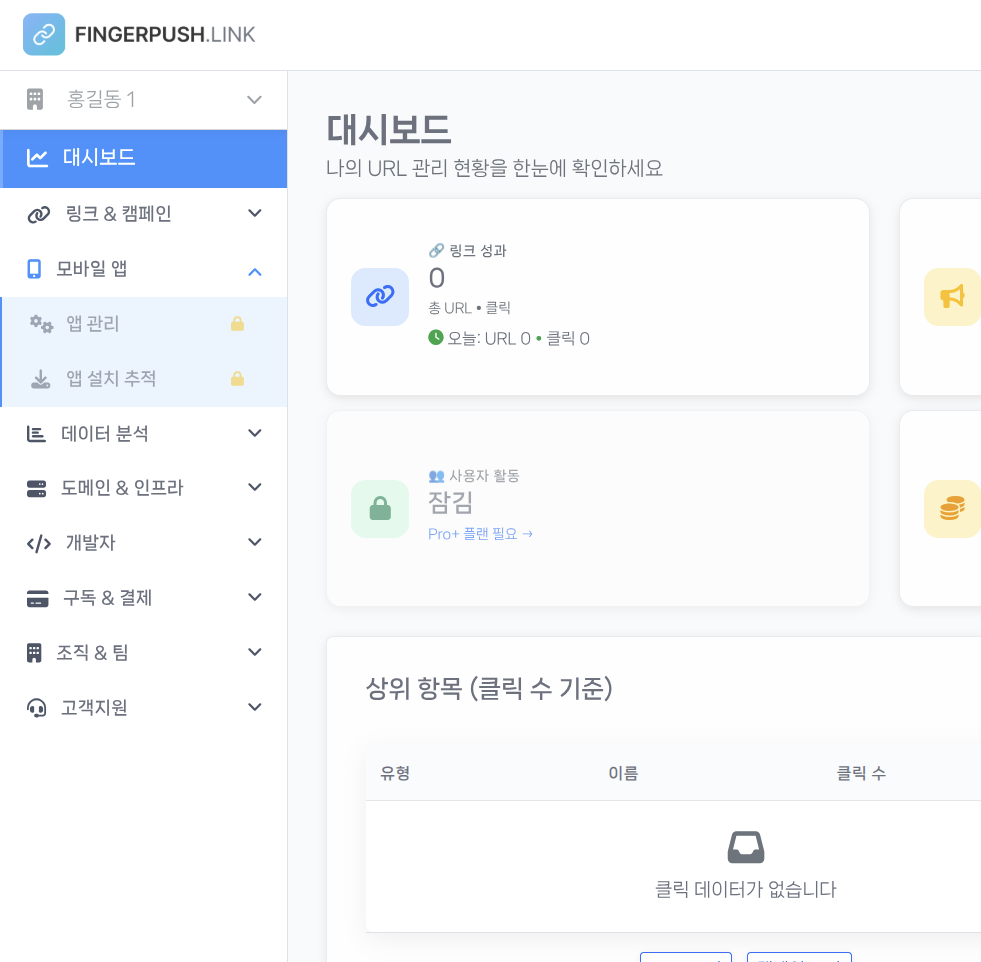
캡처 대상: 콘솔 좌측 사이드바 전체
사이드바를 스크롤 없이 보이는 상태로 캡처해주세요.
각 메뉴 그룹(대시보드, 링크 & 캠페인, 모바일 앱 등)이 잘 구분되어 보여야 합니다.
애드온 미구독 메뉴의 잠금 아이콘도 보이면 좋습니다.